CSS en español
Combina nombres fáciles de leer con elementos HTML semánticos.
Framework CSS · guía oficial
Aprende a construir páginas con clases CSS descriptivas: desde el primer párrafo hasta componentes interactivos y layouts completos.
Combina nombres fáciles de leer con elementos HTML semánticos.
Cada sección explica las clases con ejemplos que puedes adaptar.
Filtra las clases disponibles directamente desde la hoja CSS.
Una nota antes de empezar: Gracias por usar TrummerWork. Estamos en desarrollo, pero ya puedes comenzar a construir con nuestras clases CSS. Si tienes alguna pregunta o comentario, no dudes en escribirnos. Página de contacto
01 · Primeros pasos
En este proyecto el framework se usa como archivos estáticos. Descarga los archivos y copia style.css y, si vas a utilizar componentes interactivos, script.js a tu proyecto (La carpeta donde tengas tu Index.html).
Dos formas de incluir el framework
Puedes enlazar los archivos locales de tu proyecto o cargarlos desde el CDN oficial. En ambos casos, mantén las rutas correctas.
Agrega la hoja CSS en el <head> y el script antes de cerrar </body>. La hoja proporciona estilos y utilidades; el script activa el comportamiento de los componentes interactivos como navbar y sliders.
<!doctype html>
<html lang="es">
<head>
<meta charset="utf-8">
<meta name="viewport" content="width=device-width, initial-scale=1">
<meta name="description" content="Mi sitio creado con TrummerWork">
<link rel="stylesheet" href="https://trummerwork-project.web.app/style.css">
<title>Mi proyecto</title>
</head>
<body class="texto-inter fondo-blancolight">
<h1 class="titulo titulo-grande texto-primario">Hola, TrummerWork</h1>
<p class="texto texto-mediano">Mi primera página con el framework.</p>
<script src="https://trummerwork-project.web.app/script.js"></script>
</body>
</html>Si descargaste los archivos y los guardaste junto a tu HTML, cambia las rutas del ejemplo por estas referencias locales:
<link rel="stylesheet" href="style.css">
<script src="script.js"></script>style.css: estilos base, variables, utilidades, componentes y reglas responsive.script.js: lógica de los sliders y cierre del menú responsive. Inclúyelo cuando uses esos componentes interactivos.02 · Cómo funciona
Una clase CSS se escribe en el atributo class. Puedes combinar varias clases separadas por espacios: por ejemplo, una determina el tamaño, otra el color y otra la alineación.
Este párrafo combina tres utilidades.
<p class="texto-centro texto-primario texto-negrita texto-grande">
Este párrafo combina tres utilidades.
</p>03 · Tipografía
TrummerWork combina los elementos de encabezado HTML con clases de tamaño, familia tipográfica, color, alineación y énfasis. Elige la jerarquía semántica por el contenido y después añade las clases visuales.
Subtítulo para introducir una sección.
Párrafo de tamaño normal con énfasis en negrita y cursiva.
Texto pequeño para notas y metadatos.
<h1 class="titulo titulo-largo texto-primario">Título largo</h1>
<h2 class="titulo titulo-grande">Título grande</h2>
<h3 class="titulo titulo-mediano">Título mediano</h3>
<h4 class="titulo titulo-pequeño">Título pequeño</h4>
<p class="subtitulo">Subtítulo para una sección.</p>
<p class="texto texto-mediano">
Texto <span class="texto-negrita">destacado</span>.
</p>Texto muy pequeño · texto-muy-pequeño
Texto pequeño · texto-pequeño
Texto mediano · texto-mediano
Texto grande · texto-grande
Texto muy grande · texto-muy-grande
Inter · Ideas que se convierten en proyectos.
Lato · Ideas que se convierten en proyectos.
Merriweather · Ideas que se convierten en proyectos.
Poppins · Ideas que se convierten en proyectos.
Bebas Neue · Ideas que se convierten en proyectos.
texto-inter · texto-lato · texto-Merriweather · texto-poppins · texto-bebasneue
Alineado al inicio · texto-inicio
Alineado al centro · texto-centro
Alineado al final · texto-final
Texto en mayúsculas · texto-mayusculas
TEXTO EN MINÚSCULAS · texto-minusculas
texto capitalizado de ejemplo · texto-capitalizado
Texto subrayado · texto-subrayado
Texto en negrita · texto-negrita
Texto en cursiva · texto-cursiva
Texto con sombra · texto-sombra
04 · Color y superficies
Las clases de color permiten aplicar tonos de marca o colores comunes. Los nombres concretos y sus valores se consultan en el CSS; el contraste depende de la combinación usada y debe verificarse en el contexto final.
fondo-primario
texto-blanco
fondo-secundario
texto-blanco
fondo-gris
texto-negro
<p class="texto-primario">Texto del color principal</p>
<div class="fondo-azul texto-blanco padding-mediano">
Texto claro sobre fondo azul
</div>
<span class="texto-resaltado texto-resaltado-amarillo">
Una palabra importante
</span>La muestra enseña el color de texto aplicado.
Cada muestra usa la clase de fondo indicada.
Aplica texto-resaltado junto con una variante para destacar fragmentos breves:
05 · Estructura
Primero decide cuánto espacio necesita tu contenido. Los contenedores controlan el ancho; las clases de altura controlan cuánto mide un bloque.
Usa estas clases en el elemento que contiene tu sección:
contenedor — centra el contenido y limita su ancho máximo a 1160 px.contenedor-pequeño — ocupa el 25% del ancho disponible.contenedor-mediano — ocupa el 50%.contenedor-grande — ocupa el 75%.contenedor-completo — ocupa el 100% y elimina el ancho máximo.Las variantes porcentuales se calculan respecto al elemento padre. En móvil, el CSS adapta las variantes de tamaño para aprovechar el ancho disponible.
Aplica una de estas clases al bloque cuya altura quieras definir:
altura-auto — deja que el contenido determine la altura.altura-completa — ocupa el 100% de la altura del padre.altura-pantalla — ocupa el alto del viewport.altura-mini — 4 rem.altura-pequeña — 8 rem.altura-media — 12 rem.altura-grande — 18 rem.altura-max — 25 rem.La altura fija puede recortar o dejar espacio vacío si cambia el contenido. Comprueba el resultado en distintos tamaños de pantalla.
<main class="contenedor">
<section>
<h1 class="titulo titulo-grande">Mi proyecto</h1>
<p>El contenedor centra esta sección y limita su ancho.</p>
</section>
</main>Grid divide el espacio en filas y columnas. Añade display-grid al padre y una clase de columnas para elegir cómo ordenar a sus hijos.
columna-2 — dos columnas.columna-3 — tres columnas.columna-4, columna-5 y columna-6 — cuatro, cinco o seis columnas.Las clases fila-1 a fila-6 definen de una a seis filas en la cuadrícula.
Los breakpoints del framework reducen varias cuadrículas en pantallas pequeñas. Revisa la sección responsive para ver esos cambios.
Un bloque dentro de la cuadrícula.
Otro bloque con el mismo patrón.
En pantallas estrechas, la cuadrícula se adapta.
<section class="display-grid columna-3 espacio-entre-2">
<article class="tarjetas fondo-blanco">
<div class="contenedor-cuerpo-tarjeta">
<h2 class="titulo titulo-pequeño">Proyecto A</h2>
<p>Descripción del proyecto.</p>
</div>
</article>
<!-- Repite el artículo para más elementos -->
</section>Flexbox organiza elementos en una fila o columna. Actívalo en el padre y combina las clases que indican dirección, alineación y espacio.
fila / fila-reversa — orden horizontal.columna / columna-reversa — orden vertical.inicio, centro-horizontal y final — alinean sobre el eje principal: horizontal en una fila y vertical en una columna.arriba, centro-vertical y abajo — alinean sobre el eje transversal al de la dirección elegida.centrado — centra en ambos ejes.espacio-entre-1 a espacio-entre-6 — aumenta el espacio entre elementos.crecer-1 a crecer-6 — permite que un elemento flex ocupe el espacio sobrante.Añade display-flex al padre. Las clases de dirección, alineación y espacio van en ese padre; crecer-* va en el hijo que debe ocupar el espacio sobrante.
<div class="display-flex fila centro-vertical espacio-entre-2">
<span>Nombre del equipo</span>
<a class="link" href="#proyectos">Ver proyectos</a>
</div>06 · Ajustes visuales
El margen crea espacio fuera del elemento, separándolo de lo que lo rodea.
Área del contenedor
margen-arriba y margen-abajo — 10 px en un lado.margen-izquierdo y margen-derecho — 10 px en un lado.margen-vertical y margen-horizontal — espacio en ambos lados del eje.margen-0 — quita el margen.El padding crea espacio dentro del elemento, entre su contenido y el borde.
Las medidas son las definidas en el CSS; revisa la vista previa para comparar el espacio que ocupa cada clase.
Combina borde con una clase de radio para cambiar la forma de las esquinas.
borde — añade un borde sólido.borde-redondo-pequeño, borde-redondo-mediano y borde-redondo-grande — redondean las esquinas con radios crecientes.borde-circulo — aplica un radio de 50%; úsalo en elementos cuadrados para obtener un círculo.Estas clases controlan si un elemento aparece en la página.
mostrar — presenta el elemento como bloque.oculto — quita el elemento de la presentación.ocultar-celular — lo oculta en el breakpoint móvil definido por el framework.07 · Componentes listos
Los componentes combinan una estructura HTML reconocible con clases del framework. La página de Nexo es un ejemplo real dentro del proyecto: muestra navbar, hero-slider, tarjetas, formulario y footer trabajando juntos.
La clase boton da forma e interacción. Añade boton-primario o boton-secundario para el color. Usa button para ejecutar una acción y un enlace a para navegar. link es un estilo de enlace para acciones secundarias dentro del contenido.
<button class="boton boton-primario texto-blanco" type="button">
Guardar
</button>
<a class="boton boton-secundario texto-blanco" href="#contacto">
Contactar
</a>
<a class="link" href="#detalles">Ver detalles</a>tarjetas compone el contenedor. contenedor-cuerpo-tarjeta agrupa el texto y las acciones; tarjetas-imagen y tarjetas-imagen-completas son las variantes de imagen. tarjeta-ancha ofrece otra forma de presentación. Coloca las tarjetas en un grid y prueba su ancho con tu contenido real.

PROYECTO ESCOLAR
Presenta el objetivo y el siguiente paso de tu equipo.
Conocer el proyectoEN PROGRESO
El cuerpo conserva una estructura clara para el contenido.
Ver más<article class="tarjetas fondo-blanco">
<img class="tarjetas-imagen" src="foto.jpg" alt="Descripción">
<div class="contenedor-cuerpo-tarjeta">
<h2 class="titulo titulo-pequeño">Título del proyecto</h2>
<p class="texto texto-mediano">Descripción breve.</p>
<a class="link" href="#proyecto">Ver proyecto</a>
</div>
</article>formulario-simple crea un formulario vertical. Usa labeltxt para las etiquetas, form-input para campos, message-input para texto largo y send-boton para la acción. Asocia cada etiqueta con un id de control.
<form class="formulario-simple">
<label class="labeltxt" for="correo">Correo</label>
<input class="form-input" id="correo" type="email" required>
<label class="labeltxt" for="mensaje">Mensaje</label>
<textarea class="message-input" id="mensaje"></textarea>
<button class="send-boton" type="submit">Enviar</button>
</form>Solo es visual
Este formulario no envía ni guarda datos. En un proyecto real, implementa el servidor y explica cómo se procesan los datos.
aviso y titulo-aviso componen mensajes de estado. Combínalos con fondos y texto del framework. cita presenta una nota o cita; sus tamaños son cita-pequeña, cita-mediana y cita-grande. divisor dibuja un separador.
Aviso informativo
Este componente puede destacar una recomendación o estado útil.
“Un buen diseño ayuda a que el contenido se entienda.”
<aside class="aviso fondo-azul texto-blanco">
<p class="titulo-aviso">Aviso informativo</p>
<p>Texto claro y breve.</p>
</aside>
<blockquote class="cita cita-pequeña">
Una cita o recomendación.
</blockquote>El framework incluye cinco variantes con pista y un carrusel compacto con estructura propia. Cada ejemplo de abajo se puede probar y copiar completo. Carga script.js para habilitar el cambio automático, los controles y los indicadores. Las muestras de esta guía reducen su altura y reorganizan las demostraciones de texto en pantallas estrechas para que no desborden las tarjetas.
slider-basico, slider-con-indicadores, slider-fundido o slider-zoom). slider-hero es una presentación de portada y se combina con una de ellas. slider-compacto es independiente: no usa la estructura de pista.
Desplaza las diapositivas horizontalmente y avanza automáticamente. Los botones anterior y siguiente son opcionales.
<!-- Contenedor y variante de desplazamiento horizontal -->
<div class="slider slider-basico">
<!-- Pista que el JavaScript mueve para cambiar de diapositiva -->
<div class="slider-pista">
<!-- Cada article es una diapositiva; aquí se combina con un fondo -->
<article class="slider-diapositiva fondo-azul">
<h2 class="titulo titulo-mediano texto-blanco">Primera diapositiva</h2>
</article>
<!-- Duplica este article para agregar otra diapositiva -->
<article class="slider-diapositiva fondo-verde">
<h2 class="titulo titulo-mediano texto-blanco">Segunda diapositiva</h2>
</article>
</div>
<!-- Control opcional para retroceder -->
<button class="slider-anterior" type="button"
aria-label="Diapositiva anterior">‹</button>
<!-- Control opcional para avanzar -->
<button class="slider-siguiente" type="button"
aria-label="Siguiente diapositiva">›</button>
</div>Agrega el contenedor slider-indicadores. El script crea un botón por diapositiva; los puntos permiten saltar directamente a cada una.
<!-- Variante que genera puntos de navegación automáticamente -->
<div class="slider slider-con-indicadores">
<!-- Pista con todas las diapositivas -->
<div class="slider-pista">
<!-- Primera diapositiva -->
<article class="slider-diapositiva fondo-primario">
<h2 class="titulo titulo-mediano texto-blanco">Primera diapositiva</h2>
</article>
<!-- Segunda diapositiva -->
<article class="slider-diapositiva fondo-morado">
<h2 class="titulo titulo-mediano texto-blanco">Segunda diapositiva</h2>
</article>
</div>
<!-- Controles anterior y siguiente -->
<button class="slider-anterior" type="button"
aria-label="Diapositiva anterior">‹</button>
<button class="slider-siguiente" type="button"
aria-label="Siguiente diapositiva">›</button>
<!-- El script inserta aquí un punto por diapositiva -->
<div class="slider-indicadores"></div>
</div>Usa slider-fundido para pasar de una diapositiva a otra con una transición de opacidad.
<!-- Variante que cambia las diapositivas con opacidad -->
<div class="slider slider-fundido">
<!-- La pista contiene las diapositivas apiladas -->
<div class="slider-pista">
<!-- Diapositiva inicial -->
<article class="slider-diapositiva fondo-naval">
<h2 class="titulo titulo-mediano texto-blanco">Primera diapositiva</h2>
</article>
<!-- Diapositiva siguiente -->
<article class="slider-diapositiva fondo-rojo">
<h2 class="titulo titulo-mediano texto-blanco">Segunda diapositiva</h2>
</article>
</div>
<!-- Controles opcionales para cambiar manualmente -->
<button class="slider-anterior" type="button"
aria-label="Diapositiva anterior">‹</button>
<button class="slider-siguiente" type="button"
aria-label="Siguiente diapositiva">›</button>
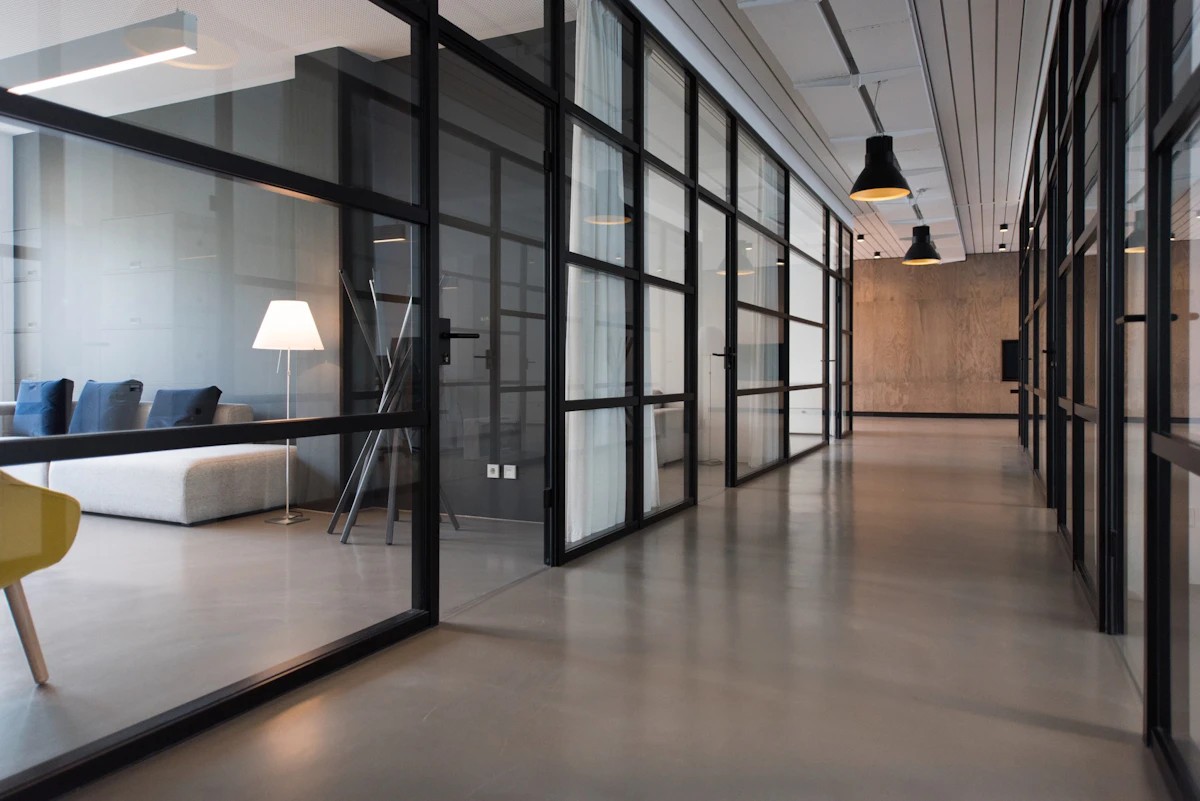
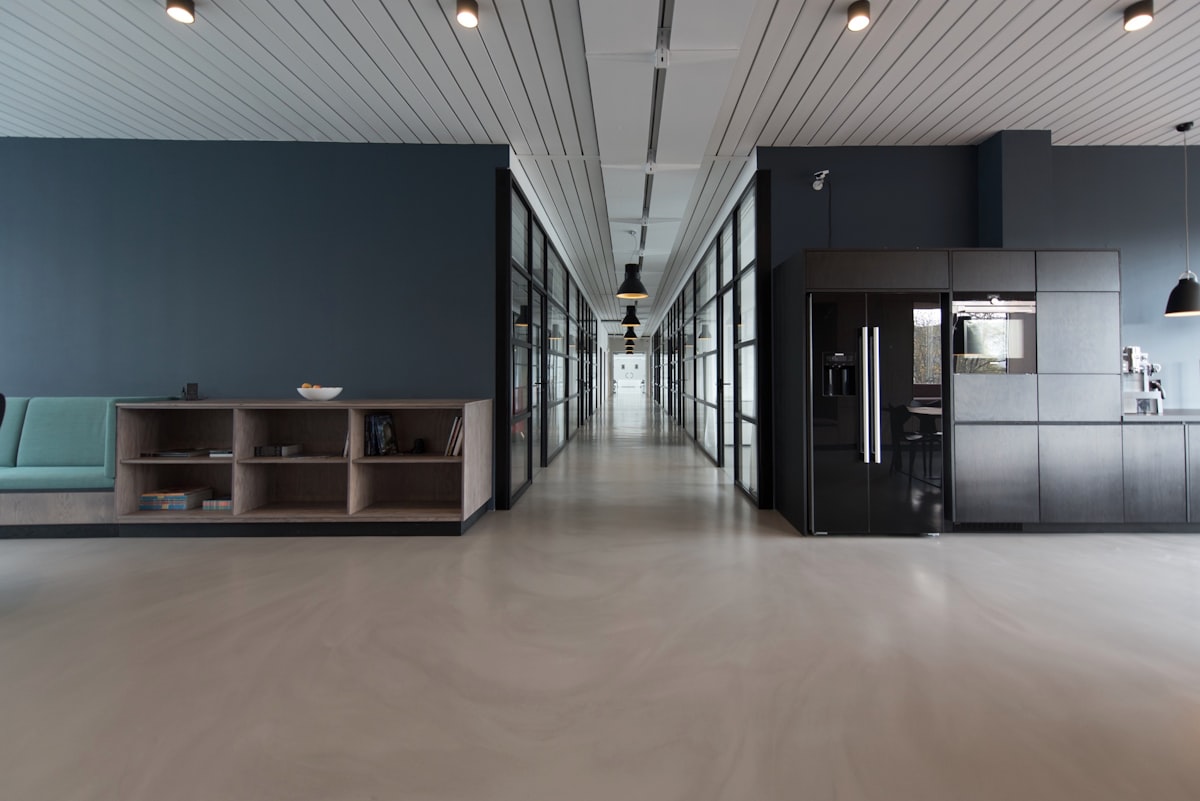
</div>Usa slider-zoom con imágenes dentro de las diapositivas. El script prepara cada imagen y aplica el acercamiento a la diapositiva activa.
<!-- Variante de zoom: necesita imágenes en las diapositivas -->
<div class="slider slider-zoom">
<!-- Pista que desplaza las diapositivas -->
<div class="slider-pista">
<!-- Imagen con texto alternativo descriptivo -->
<article class="slider-diapositiva">
<img src="foto-1.jpg" alt="Descripción de la primera imagen">
</article>
<!-- Duplica esta estructura para cada imagen adicional -->
<article class="slider-diapositiva">
<img src="foto-2.jpg" alt="Descripción de la segunda imagen">
</article>
</div>
<!-- Controles para avanzar o retroceder -->
<button class="slider-anterior" type="button"
aria-label="Diapositiva anterior">‹</button>
<button class="slider-siguiente" type="button"
aria-label="Siguiente diapositiva">›</button>
</div>slider-hero es un modificador visual: combínalo con una variante de comportamiento, por ejemplo slider-con-indicadores. Cada imagen incluye texto alternativo y una capa de contenido.


<!-- Hero combina indicadores con el formato grande de portada -->
<section class="slider slider-con-indicadores slider-hero"
aria-label="Presentación principal">
<!-- Pista que agrupa las escenas de la portada -->
<div class="slider-pista">
<!-- Escena: imagen de fondo y texto sobrepuesto -->
<article class="slider-diapositiva">
<img src="foto-portada-1.jpg" alt="Descripción de la primera escena">
<!-- Elige una apariencia y una posición para el texto -->
<div class="slider-texto slider-texto-oscuro slider-texto-izquierda-abajo">
<p class="texto-mayusculas texto-blanco">Frase introductoria</p>
<h1 class="titulo-largo texto-blanco">Título de portada</h1>
<p class="texto-grande texto-blanco">Descripción breve del proyecto.</p>
<a class="boton boton-primario texto-blanco" href="#contenido">
Conocer más
</a>
</div>
</article>
<!-- Otra escena puede usar una apariencia y posición diferentes -->
<article class="slider-diapositiva">
<img src="foto-portada-2.jpg" alt="Descripción de la segunda escena">
<div class="slider-texto slider-texto-vidrio slider-texto-centro">
<h2 class="titulo-grande texto-blanco">Otra idea importante</h2>
<p class="texto-grande texto-blanco">Otro mensaje breve.</p>
<a class="boton fondo-verde texto-blanco" href="#contenido">
Ver detalles
</a>
</div>
</article>
</div>
<!-- Controles para navegar entre escenas -->
<button class="slider-anterior" type="button"
aria-label="Diapositiva anterior">‹</button>
<button class="slider-siguiente" type="button"
aria-label="Siguiente diapositiva">›</button>
<!-- El script crea los puntos de navegación -->
<div class="slider-indicadores"></div>
</section>Las apariencias disponibles para la capa son slider-texto-oscuro, slider-texto-claro, slider-texto-blanco y slider-texto-vidrio. Las posiciones son slider-texto-centro, slider-texto-izquierda-arriba, slider-texto-izquierda-abajo, slider-texto-derecha-arriba y slider-texto-derecha-abajo. Combina una apariencia y una posición junto a slider-texto.
La capa slider-texto puede combinarse con una apariencia y una posición. Estas muestras enseñan los cuatro modelos visuales y las cinco ubicaciones disponibles.
<!-- La diapositiva posiciona la imagen y la capa de texto -->
<article class="slider-diapositiva">
<!-- Imagen de fondo con descripción accesible -->
<img src="foto.jpg" alt="Descripción de la escena">
<!-- Combina slider-texto + una apariencia + una posición -->
<div class="slider-texto slider-texto-oscuro slider-texto-izquierda-abajo">
<!-- Título y descripción del contenido -->
<h2 class="texto-blanco">Título sobre la imagen</h2>
<p class="texto-blanco">Una descripción breve y legible.</p>
<!-- Acción opcional de la diapositiva -->
<a class="boton boton-primario texto-blanco" href="#contenido">
Conocer más
</a>
</div>
</article>
<!-- Apariencias: slider-texto-oscuro, slider-texto-claro,
slider-texto-blanco o slider-texto-vidrio.
Posiciones: slider-texto-centro, slider-texto-izquierda-arriba,
slider-texto-izquierda-abajo, slider-texto-derecha-arriba
o slider-texto-derecha-abajo. -->El compacto usa una lista ul con elementos li; marca inicialmente una diapositiva con active. Sus controles usan las clases slider-compacto-anterior y slider-compacto-siguiente.

<!-- Carrusel compacto; usa una lista en vez de slider-pista -->
<div class="slider-compacto">
<!-- Capa opcional de título y descripción sobre las imágenes -->
<div class="slider-compacto-texto">
<h2>Galería de proyectos</h2>
<p>Una descripción breve de la galería.</p>
</div>
<!-- El elemento activo inicia con la clase active -->
<ul>
<li class="active">
<img src="foto-1.jpg" alt="Descripción de la primera imagen">
</li>
<li>
<img src="foto-2.jpg" alt="Descripción de la segunda imagen">
</li>
<li>
<img src="foto-3.jpg" alt="Descripción de la tercera imagen">
</li>
</ul>
<!-- Botones de navegación propios del slider compacto -->
<button class="slider-compacto-anterior" type="button"
aria-label="Imagen anterior">‹</button>
<button class="slider-compacto-siguiente" type="button"
aria-label="Siguiente imagen">›</button>
</div>Requisitos y movimiento
Incluye script.js después del contenido o con defer. Los sliders se reproducen automáticamente y se pausan al pasar el puntero; el script respeta la preferencia del sistema por movimiento reducido. Añade siempre texto alternativo descriptivo a las imágenes.
08 · Adaptación de pantalla
El CSS ajusta sus componentes y cuadrículas mediante consultas de medios. Los puntos de corte encontrados en la hoja son anchos máximos: 1024, 900, 768, 640 y 576 píxeles. No son nombres de breakpoint configurables.
Reduce las cuadrículas de cuatro o más columnas.
Adapta cuadrículas de tres o más columnas a dos.
Ajusta navbar, tipografía, tarjetas y grids.
Apila columnas y adapta componentes para móviles.
meta name="viewport" para que el ancho CSS coincida con el dispositivo.columna-2 o columna-3 y prueba cómo se apilan en una pantalla estrecha.ocultar-celular oculta un elemento en el breakpoint móvil; no lo uses para esconder información esencial.09 · Tu identidad visual
Las variables de :root centralizan la paleta, las fuentes, el espaciado y las esquinas. Sobrescríbelas en tu propia hoja después de cargar TrummerWork para conservar una escala coherente.
/* personalizacion.css, cargado después de style.css */
:root {
--color-primario: #174b8e;
--color-secundario: #348653;
--fuente-primaria: "Inter", sans-serif;
--espaciado-mediano: 16px;
--radio-del-borde-mediano: 8px;
}--color-primario, --color-primario-oscuro, --color-primario-claro, --color-secundario, --fondo, --fondo-alterno, --texto, --muteado y --color-borde.
--fuente-primaria, --fuente-secundaria, variables --espaciado-*, --radio-del-borde-*, --tw-sidebar-width y --navbar-height.
Las fuentes se declaran en CSS con alternativas genéricas. Algunas familias se importan de Google Fonts; si el proyecto necesita funcionar sin red, añade una fuente local y actualiza la variable. El CSS no define un tema oscuro general listo para activar.
10 · De las clases a una página
Este pequeño layout junta contenedor, texto, grid, tarjetas y botones. La página de Nexo ofrece un ejemplo más extenso de landing page con hero, navegación, beneficios, planes, formulario y footer.
ESTUDIANTE · DESARROLLO WEB
Estoy aprendiendo HTML y CSS, y aquí comparto lo que voy construyendo.
Ver proyectosPROYECTO RECIENTE
Una descripción breve y un enlace para conocer el trabajo.
Ver un ejemplo real<main class="contenedor">
<section class="display-grid columna-2 espacio-entre-2 centro-vertical">
<div class="display-flex columna espacio-entre-1">
<p class="titulo-resaltado">ESTUDIANTE · DESARROLLO WEB</p>
<h1 class="titulo titulo-grande texto-primario">Hola, soy Alex.</h1>
<p class="texto texto-grande">Comparto mis proyectos.</p>
<a class="boton boton-primario texto-blanco" href="#proyectos">
Ver proyectos
</a>
</div>
<article class="tarjetas fondo-blanco">
<div class="contenedor-cuerpo-tarjeta">Contenido de tarjeta</div>
</article>
</section>
</main>11 · Consulta rápida
Busca una clase o escribe qué necesitas hacer, por ejemplo texto grande, centrar, tarjeta o menú móvil.
Empieza a escribir para buscar entre las clases del framework.
12 · Ayuda
No veo los estilos, ¿qué reviso?
Verifica la ruta relativa de style.css y la respuesta de red en las herramientas del navegador. Revisa también que las clases estén escritas igual que en el CSS.
¿Necesito JavaScript para usar TrummerWork?
Las utilidades y estilos visuales son CSS. Navbar y sliders usan el script del proyecto para parte de su comportamiento.
¿Hay CDN o paquete npm?
Sí. Puedes usar el CDN oficial enlazando la hoja de estilos en el <head> y el script antes de cerrar </body>. También puedes ver la estructura completa de instalación.
¿Puedo escribir CSS propio?
Sí. Puedes añadir una hoja separada después de TrummerWork para sobrescribir variables o selectores concretos. Si descargas los archivos del framework, también puedes modificarlos directamente. Si publicas tu proyecto con esas modificaciones, debes mencionar que fue construido con TrummerWork y crear un fork público del proyecto de TrummerWork en GitHub con el código modificado.
Mi tarjeta no encaja en el grid, ¿por qué?
Algunas clases de tarjeta tienen dimensiones y márgenes propios. Prueba el layout con el contenido real y sobrescribe el ancho en una clase de tu proyecto cuando sea necesario.
¿Cómo reviso accesibilidad?
Usa etiquetas asociadas a los campos, botones con nombre claro, enlaces descriptivos, contraste suficiente y navegación por teclado. Las clases por sí solas no garantizan accesibilidad.
¿Tengo otra pregunta o necesito ayuda?
Escríbenos desde la página de contacto para conversar directamente con el equipo de TrummerWork.